

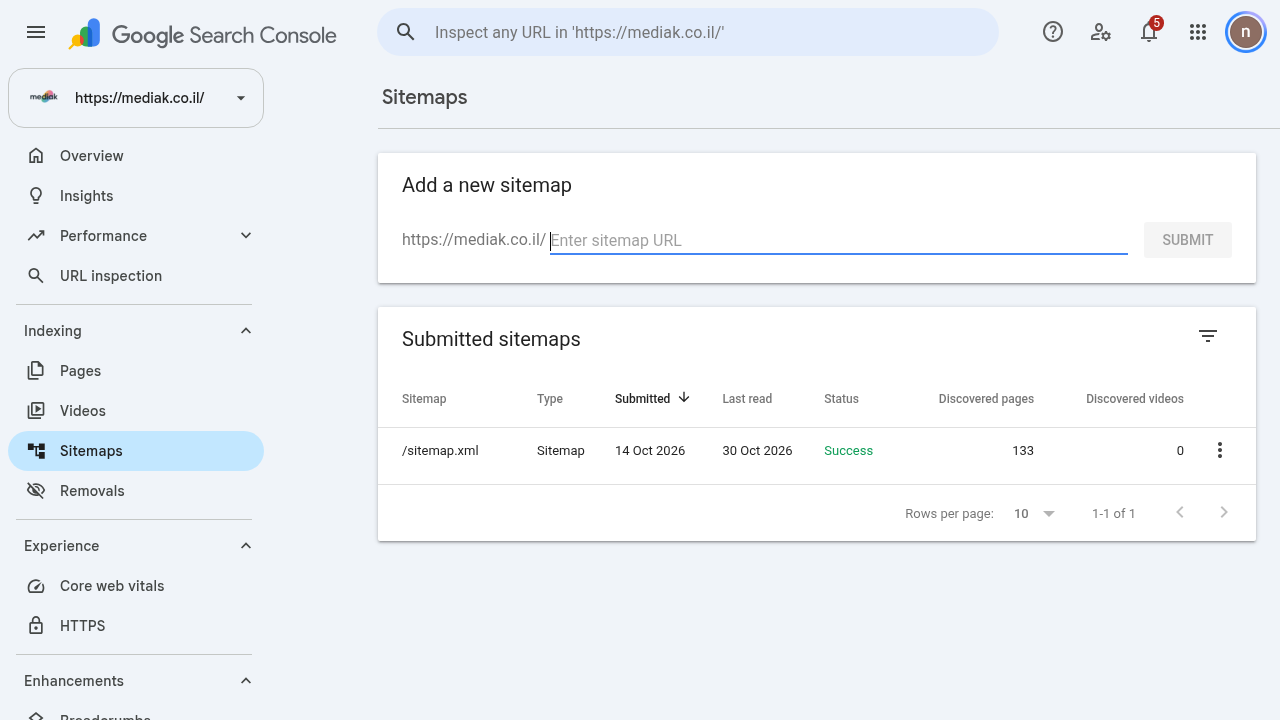
שני כלים שעובדים טוב ביחד: דוח ה־Sitemaps מספר לגוגל אילו עמודים קיימים באתר, ובדיקת URL (URL Inspection) מראה אם עמוד ספציפי נמצא באינדקס ולמה.
שלב 1: מה זה בכלל Sitemap
קובץ Sitemap (בדרך כלל sitemap.xml) מפרט את כתובות העמודים באתר. ״העלאה״ ל־Search Console היא בעצם רק לומר לגוגל איפה הקובץ נמצא — אי אפשר להעלות את הקובץ עצמו לגוגל. רוב הפלטפורמות (WordPress, Wix, Shopify) יוצרות Sitemap אוטומטית; בדוק בתיעוד של הפלטפורמה איפה הוא יושב.
שלב 2: הגשת Sitemap
ודא שהקובץ באוויר ונגיש בלי התחברות — פתח את הכתובת בדפדפן ובדוק שאתה רואה XML.
פתח את דוח Sitemaps בתפריט הצד (תחת Indexing).
הדבק את כתובת ה־Sitemap בשדה Add a new sitemap ולחץ Submit. נדרשות הרשאות בעלים; בלעדיהן אפשר לרשום את ה־Sitemap בקובץ robots.txt.
הקריאה הראשונה מתבצעת מיד, אבל סריקת העמודים עצמם לוקחת זמן — ולא בטוח שכל כתובת תיסרק.
בטבלה תראה לכל Sitemap מתי הוגש, מתי נקרא לאחרונה, סטטוס, וכמה עמודים התגלו בו. אם הסטטוס אינו Success, לחץ על השורה לפרטי השגיאה. אחרי קריאה מוצלחת גוגל חוזרת לסרוק לבד — אין צורך להגיש מחדש אלא אם עשית שינוי גדול.
שלב 3: בדיקת עמוד ספציפי ב־URL Inspection
הדבק כתובת מלאה של עמוד בשורת הבדיקה בראש המסך (או פתח URL Inspection בתפריט הצד) ולחץ Enter.
תקבל את מצב העמוד באינדקס של גוגל.
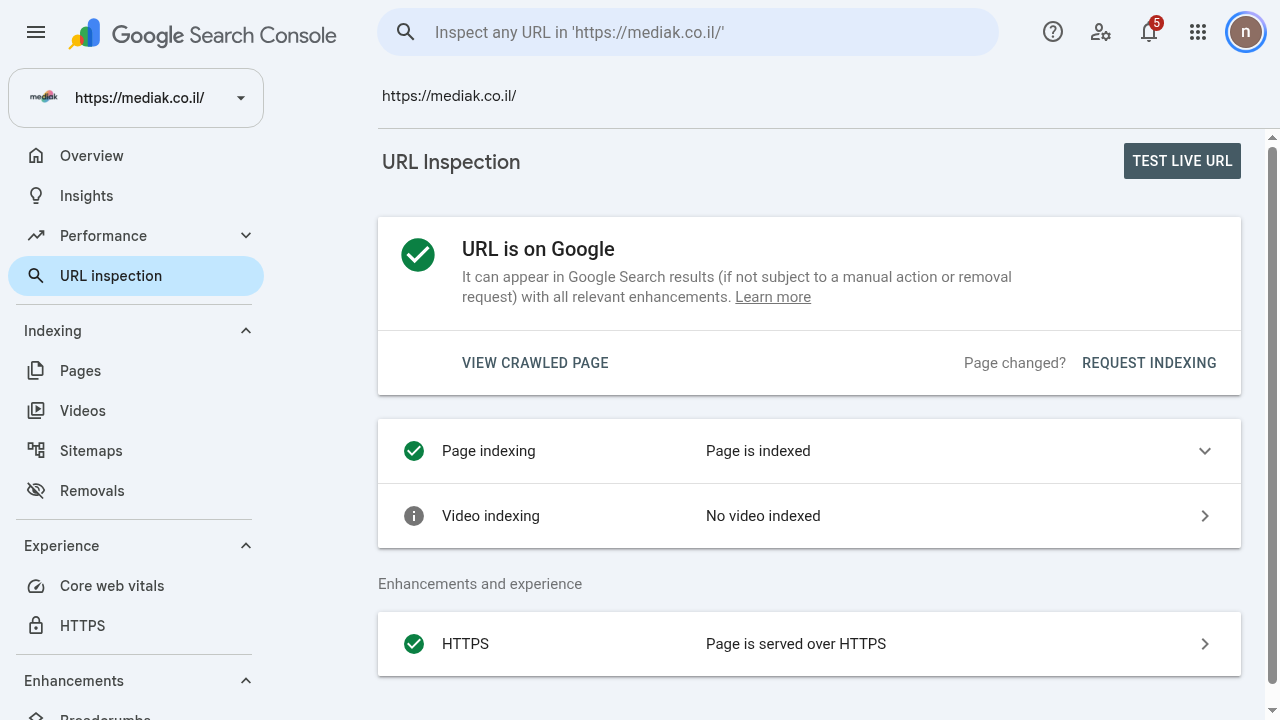
URL is on Google — העמוד באינדקס ויכול להופיע בחיפוש.
אם העמוד לא באינדקס, תוצג הסיבה (למשל חסימה ב־robots.txt, noindex, עמוד לא נמצא) — זו נקודת הפתיחה לתיקון.
VIEW CRAWLED PAGE מראה איך גוגל ראתה את העמוד בסריקה האחרונה.
TEST LIVE URL בודק את העמוד כפי שהוא עכשיו, מול האינדקס.
REQUEST INDEXING מבקש סריקה מחדש — שימושי אחרי שינוי משמעותי בעמוד.
שלב 4: מתי להשתמש בכל כלי
Sitemap — תמונה כללית של כל העמודים; מתאים להקמת אתר, שינויי מבנה ומעקב שגרתי.
URL Inspection — צלילה לעמוד בודד; מתאים כשעמוד לא מופיע בחיפוש או אחרי עדכון תוכן חשוב.