

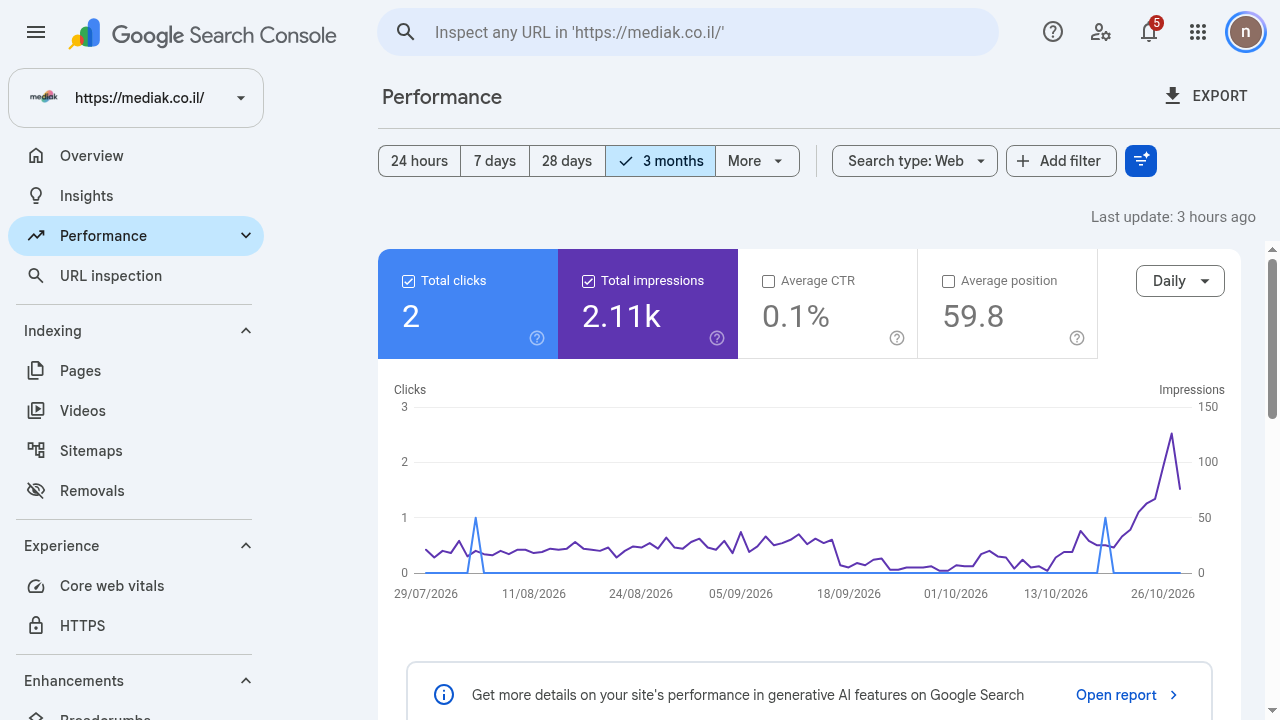
דוח הביצועים (Performance) מראה איך האתר מופיע בתוצאות החיפוש של גוגל: אילו שאילתות מציגות אותו, כמה אנשים רואים אותו וכמה באמת נכנסים. זה הדוח שאליו חוזרים הכי הרבה.
שלב 1: פתיחת הדוח
בחר את הנכס שלך בבורר הנכסים ולחץ על Performance בתפריט הצד. ברירת המחדל: קליקים וחשיפות מתוצאות החיפוש הרגילות (Web) בשלושת החודשים האחרונים.
שלב 2: הכרת המדדים
Total clicks — כמה פעמים גולשים לחצו על האתר מתוצאות החיפוש.
Total impressions — כמה פעמים האתר הופיע בתוצאות.
Average CTR — אחוז ההקלקה: קליקים חלקי חשיפות.
Average position — המיקום הממוצע של התוצאה הגבוהה ביותר שלך.
לחיצה על כרטיס מדליקה או מכבה אותו בגרף. הנתונים העדכניים ביותר (קו מקווקו) הם ראשוניים ועשויים להשתנות בשעות הקרובות.
שלב 3: סינון לפי תקופה וסוג חיפוש
טווח תאריכים: 24 שעות, 7 ימים, 28 ימים, 3 חודשים או טווח מותאם (More), כולל השוואת שתי תקופות. בתצוגת 24 השעות נקודות הגרף שעתיות.
סוג חיפוש (Search type): מעבר בין Web, תמונות, וידאו וחדשות.
רמת פירוט זמן: יומי, שבועי או חודשי — שבועי וחודשי מחליקים תנודות ומראים מגמה.
Add filter: סינון לפי שאילתה, עמוד, מדינה, מכשיר או מראה בחיפוש.
שלב 4: קריאת הטבלה
מתחת לגרף, הטבלה מקבצת את הנתונים לפי הממד שבוחרים בטאבים:
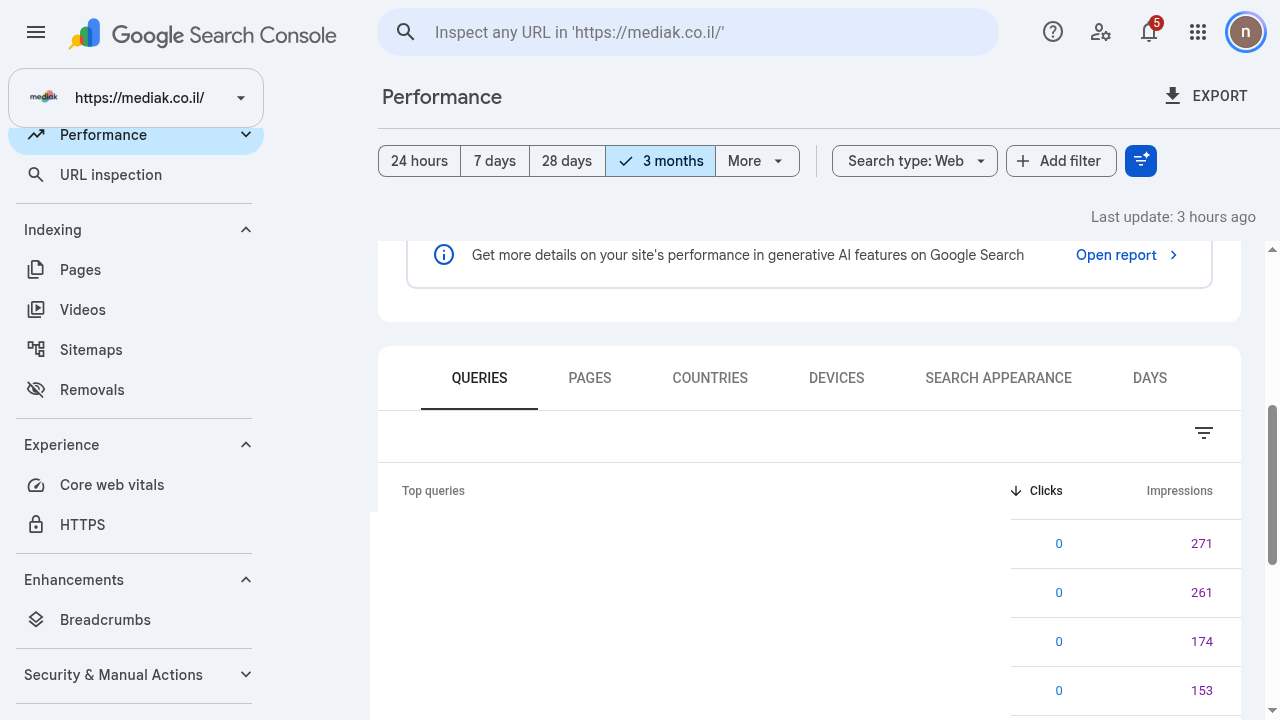
טבלת השאילתות בדוח הביצועים (צילום אמיתי; טקסט השאילתות הוסר).
Queries — השאילתות שהציגו את האתר, עם קליקים וחשיפות לכל אחת. גם אם שאילתה מופיעה כאן, ייתכן שלא תראה את האתר כשתחפש בעצמך — התוצאות תלויות בזמן, מיקום, מכשיר והיסטוריית הגלישה של המחפש.
Pages — אילו עמודים מקבלים את התנועה.
Countries ו־Devices — מאיפה ומאילו מכשירים.
Search appearance — אילו סוגי תוצאות (למשל תוצאות עשירות) הציגו את האתר.
שים לב: בגרף הנתונים נספרים ברמת הנכס (שני קישורים מאותו אתר באותה שאילתה נספרים כחשיפה אחת), ובטבלה ברמת השורה — לכן הסכומים לא תמיד זהים.
שלב 5: ייצוא הנתונים
כפתור EXPORT בראש הדוח מוריד את הנתונים ל־Google Sheets, Excel או CSV — נוח לדוחות תקופתיים ולשיתוף עם לקוחות.