

מעקב המרות ב-Google Ads מאפשר למדוד אילו פעולות משתמשים ביצעו באתר לאחר לחיצה על מודעה. השימוש ב-Google Tag Manager הופך את התהליך לפשוט ויעיל.
שלב 1: הגדרת המרה ב-Google Ads
- היכנס לחשבון Google Ads שלך:
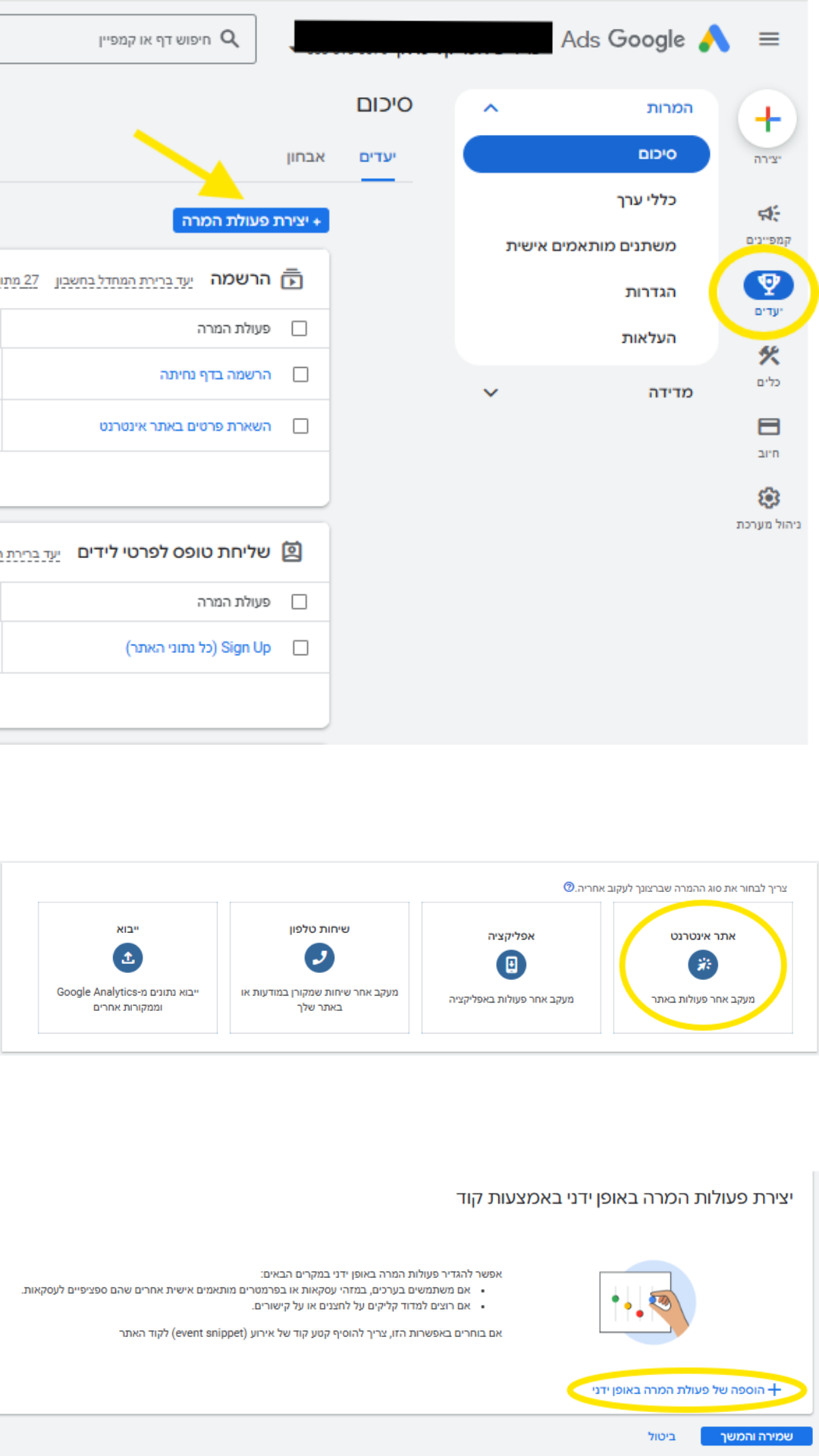
- עבור לתפריט הצד ולחץ על Tools & Settings > Conversions.
- צור המרה חדשה:
- לחץ על הכפתור "+" והגדר את סוג ההמרה הרצויה (לדוגמה: רכישה, הרשמה לטופס וכו').
- מלא את הפרטים: שם ההמרה, שיטת מעקב, ערך המרה (אם יש), והגדרות נוספות.
- בחר את שיטת ההטמעה:
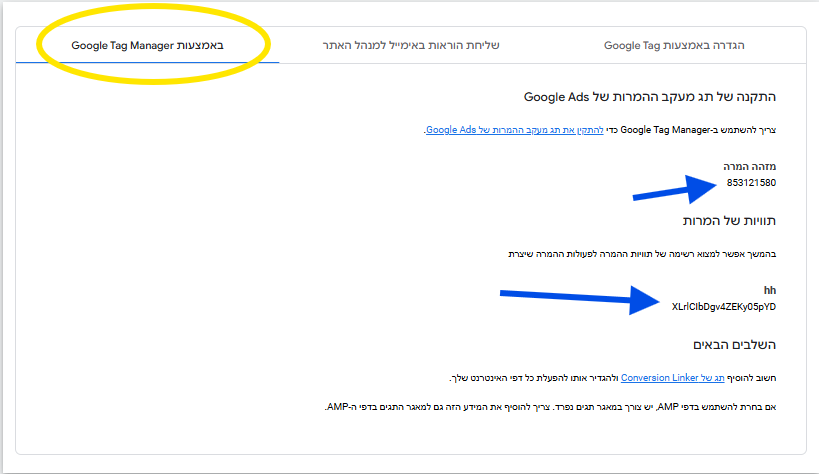
- בחר Use Google Tag Manager לקבלת פרטי המעקב.
שלב 2: קבלת פרטי מעקב ההמרה
לאחר הגדרת ההמרה, Google Ads יספק לך את הנתונים הבאים:
- Conversion ID (מזהה ההמרה).
- Conversion Label (תגית ההמרה).
- היכנס ל-Google Tag Manager:
- גש למיכל (Container) המתאים לאתר שלך.
- צור תג חדש:
- לחץ על Tags בתפריט הצד ולחץ על "New".
- תן לתג שם, לדוגמה: "Google Ads Conversion Tag".
- בחר את סוג התג:
- לחץ על תיבת ה"Tag Configuration" ובחר Google Ads Conversion Tracking.
- הזן את פרטי המעקב:
- הזן את ה-Conversion ID וה-Conversion Label שקיבלת מ-Google Ads.
- הגדר טריגר:
- לחץ על "Triggering" ובחר טריגר מתאים (לדוגמה: דף תודה או לחיצה על כפתור השלמת פעולה).
שלב 4: בדיקת התג
- הפעל את מצב Preview ב-GTM:
- לחץ על כפתור "Preview" ובדוק את האתר שלך.
- ודא שהתג מופעל רק במקרים הנכונים (לדוגמה: לאחר השלמת ההמרה).
- השתמש ב-Google Tag Assistant:
- כלי זה מאמת את הפעלת התג ומוודא שהנתונים נשלחים ל-Google Ads.
שלב 5: פרסום התג
- חזור ל-GTM:
- לחץ על כפתור "Submit" לפרסום השינויים.
- בדוק ב-Google Ads:
- גש לחשבון Google Ads שלך ובדוק אם הנתונים מגיעים כראוי בדוחות ההמרות.